Stella S.,主修視覺藝術與藝術史,2028 年畢業班學生。
Stella 在 Mac 和 iPad 間使用各款設計類 app 來創作和編輯藝術作品,同時還在進修程式設計,致力將自己的創造力推向更高境界。

用 Xcode 學電腦科學

用 Goodnotes 研究神經科學

用 Shapr3D 進行工業算圖

用 SketchUp 做結構工程

用 Pages 彙報生物學

用 Canva 做行銷設計

用 Microsoft PowerPoint 做自然科學簡報

用 Microsoft Excel 進行商務分析
無論學什麼,Mac 和 iPad 都能助你拿高分。不管是分析資料、共同完成計畫案,還是將靈感化為現實,從第一堂課到人生的下一篇章,非凡的效能、持久的電池續航力和裝置間的順暢合作,都會一路挺你,堅實可靠。
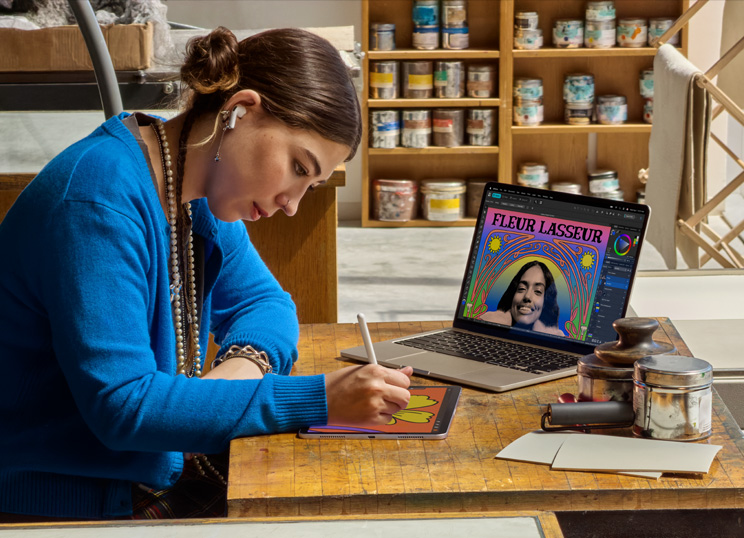
Stella 在 Mac 和 iPad 間使用各款設計類 app 來創作和編輯藝術作品,同時還在進修程式設計,致力將自己的創造力推向更高境界。

Yassin 使用 Mac 來執行強大的程式設計 app,不只用於學校 AI 課程,也運用在他防治心臟疾病的新創公司。
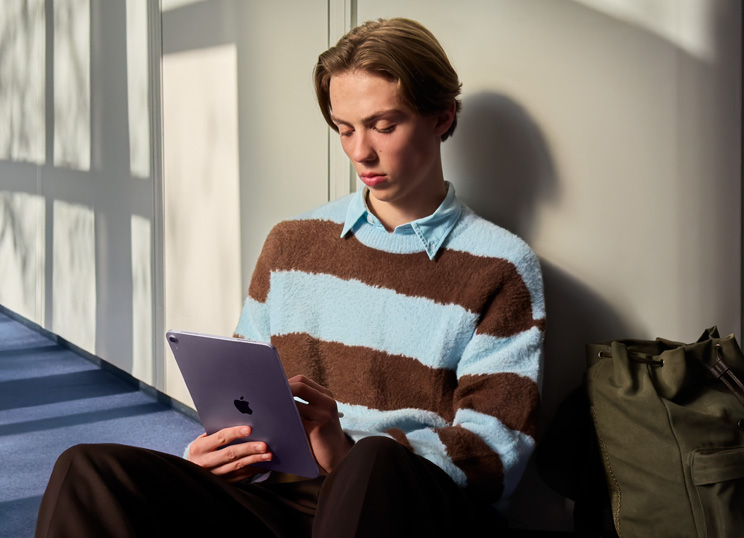
Leo 使用 iPad 搭配 Apple Pencil,不只能輕鬆順暢地為課堂筆記加上圖案和圖表,也能為他的音樂演出繪製海報。
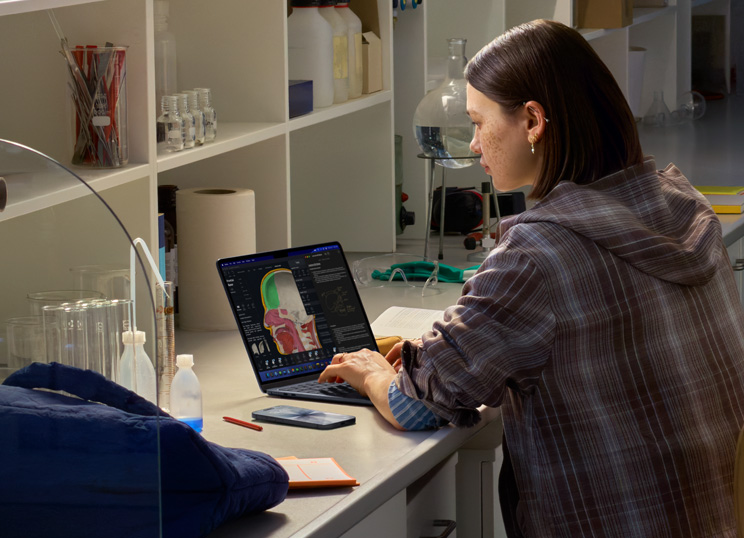
Angie 利用 Mac 為化學實驗室進行研究和分析,並在課餘時間學習混音和音樂製作。
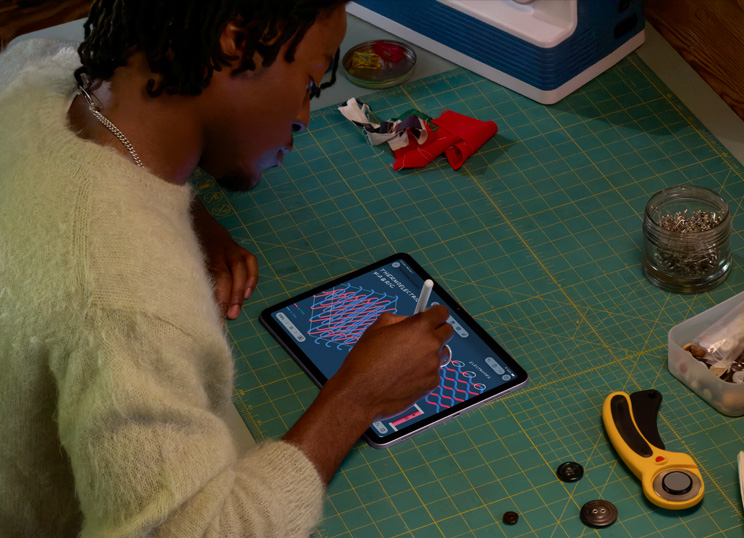
Deinbo 在工程學課堂上使用 iPad 搭配 Apple Pencil 來草擬線路圖,同時也設計服裝,開展副業。

Marjorie 使用 Mac 執行主修課程的密集資料分析,並剪輯社群媒體的影片。
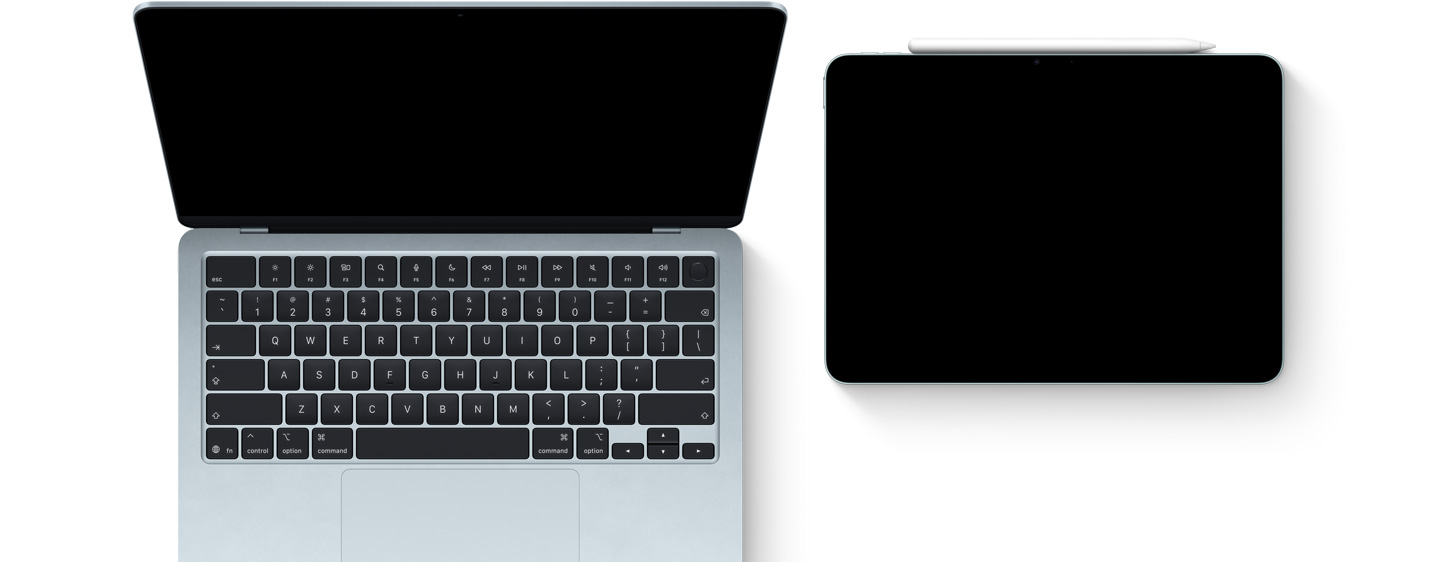
兩款裝置在各自領域都實力超強,強強聯手還能解鎖更多可能。

靈感一來,隨時火力全開。Mac 和 iPad 電池續航力持久,讓你專心投入,不用插電,工作照樣流暢不中斷1。
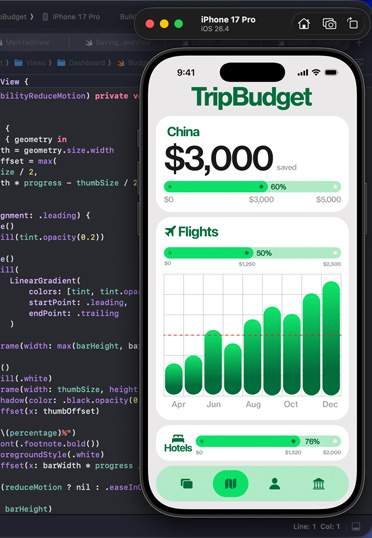
Mac 和 iPad 配備 Apple 晶片,以驚人的速度、靈敏的反應,以及突破性的效能表現,助你輕鬆迎戰各門課程的挑戰。
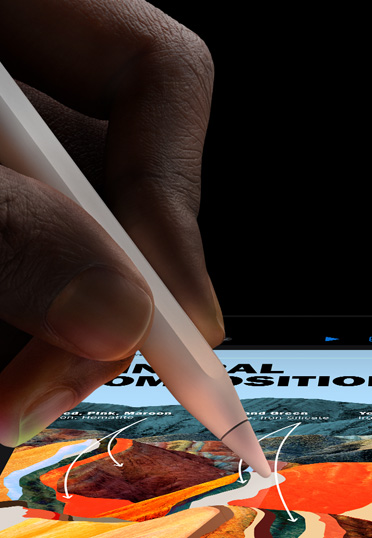
透過 Apple Pencil 解鎖 iPad 的更多本領。你可以把手寫筆記轉換成文字,為課堂學習用的 PDF 加標示,還可使用「計算機」和「數學備忘錄」,就像在紙上那樣解方程式2。
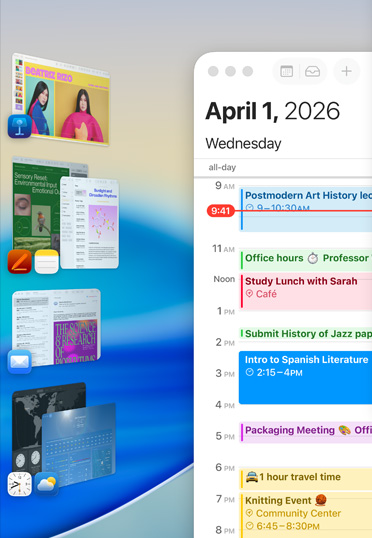
使用視窗並排功能,將多個視窗並排顯示,讓你處理多項任務和在 app 之間順暢切換,都毫不費力。
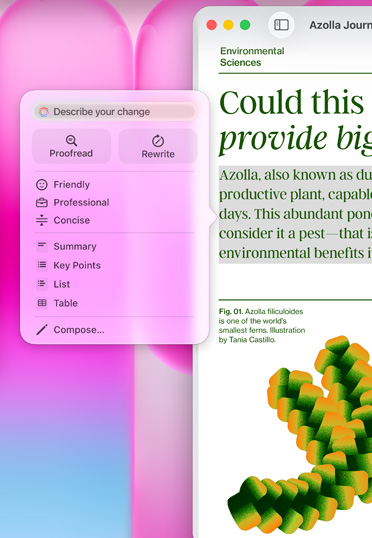
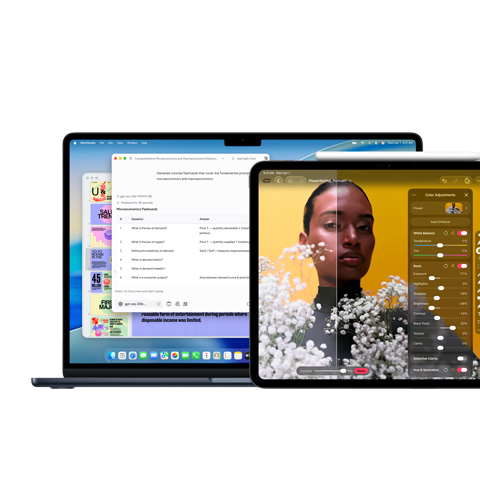
Apple Intelligence 的「書寫工具」能立即將你的電子郵件和筆記變得更簡潔,或加以改寫,直到語氣和措辭都恰到好處,而在選取的文字上按一下或點一下,還能幫你做總結摘要3。
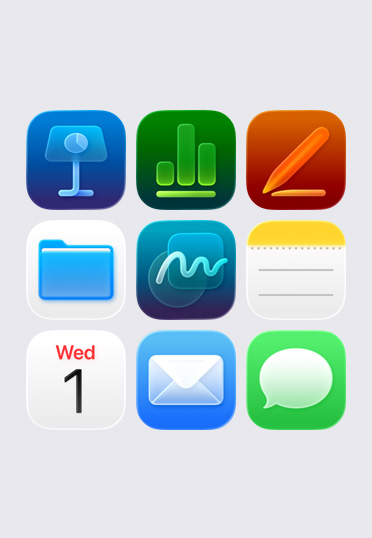
「備忘錄」、Keynote、「無邊記」和 Pages 等內建 app 可助你做筆記、製作簡報、共同合作分組計畫案和輕鬆碾壓各門課業。
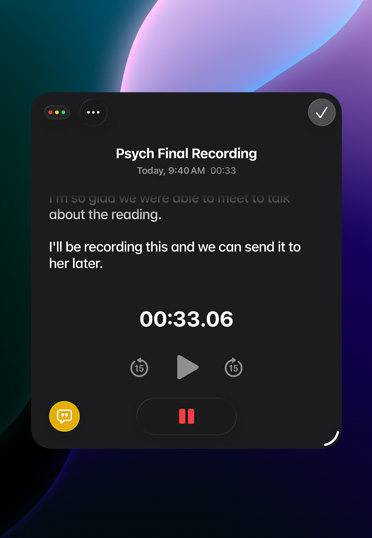
在 iPad、Mac 或 iPhone 上,只要打開「備忘錄」app 點一下錄音,就能輕鬆錄製音訊。然後讓 Apple Intelligence 幫你快速生成總結摘要,日後參考超方便3。

Mac 與 iPad 採用耐用的再生鋁金屬打造,設計經得起大專生活的各種考驗。即使畢業後,依然可長期使用,值得久久信賴。

從宿舍、圖書館到咖啡廳,無論你今天去哪裡,Mac 和 iPad 都能一路隨行。如果裝置不小心遺失,還能透過「尋找」app 輕鬆追蹤裝置下落。

Apple 晶片實現驚人的速度和 AI 效能,而高速統一記憶體與儲存裝置,則可讓你快速存取檔案。Mac 和 iPad 不僅能滿足你現在的需求,也準備好迎接未來。
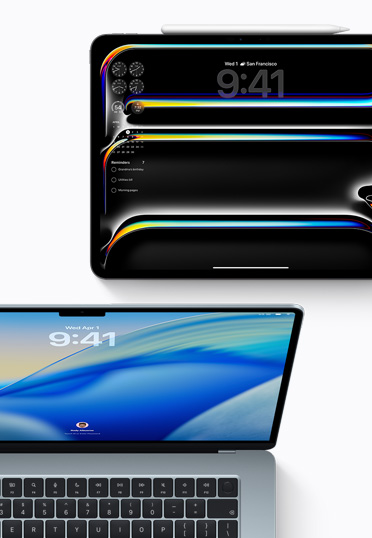
macOS 和 iPadOS 的定期更新不僅帶來全新功能,還可防止當機,使你的裝置能年復一年順暢且安全地運作。

AppleCare+ 服務專案,為你的裝置提供一站式支援及服務,學生購買可享特價優惠。
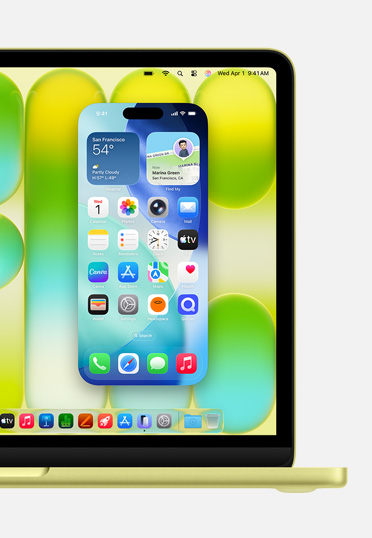
透過「iPhone 鏡像輸出」,在 Mac 上就能看到 iPhone 的內容並進行操作;你還能在兩部裝置之間拖放檔案。

有了「通用控制」,只要一組鍵盤以及滑鼠或觸控式軌跡板,就能同時控制你的 Mac 與 iPad。在 Mac 上用 Autodesk AutoCAD 繪製設計圖,接著將游標滑到 iPad,即可用 Apple Pencil 進行精準編輯。
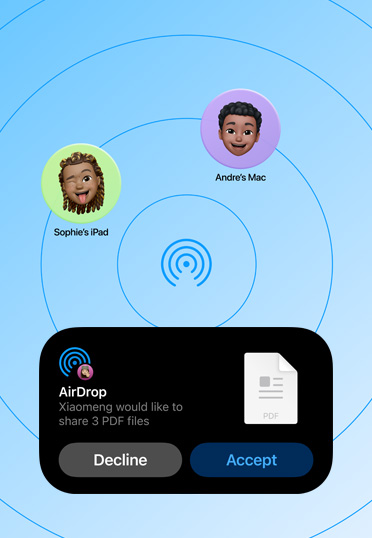
透過藍牙,在你的 iPhone、iPad 和 Mac 之間,以及跟身邊其他同學的 Apple 裝置分享照片和大型檔案,都無須連接網際網路。
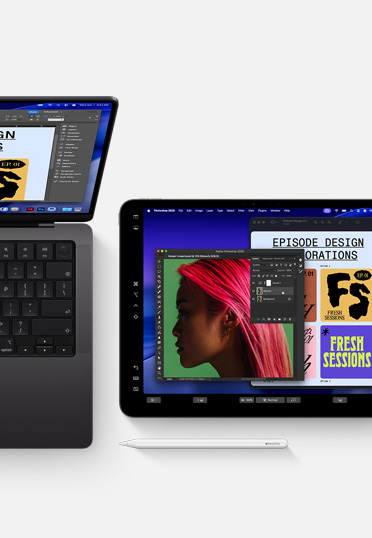
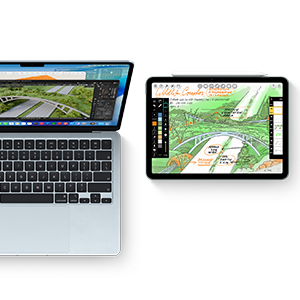
透過「並行」,就能將 iPad 當成顯示器來延伸 Mac 桌面。因此,你可以一邊在某個 app 上作業,一邊參考另一個 app;或藉著鏡像輸出,讓兩部裝置的螢幕顯示同樣的內容。
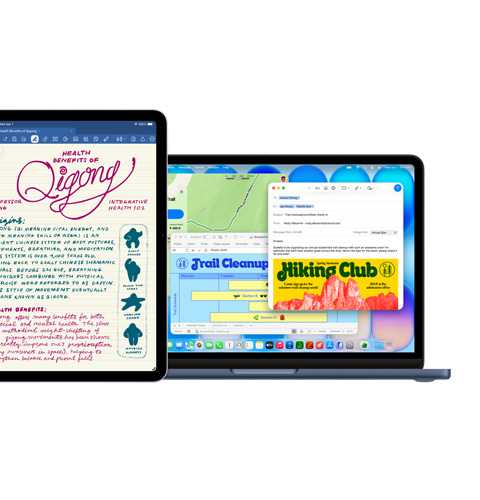
Goodnotes、郵件、Microsoft Excel、地圖
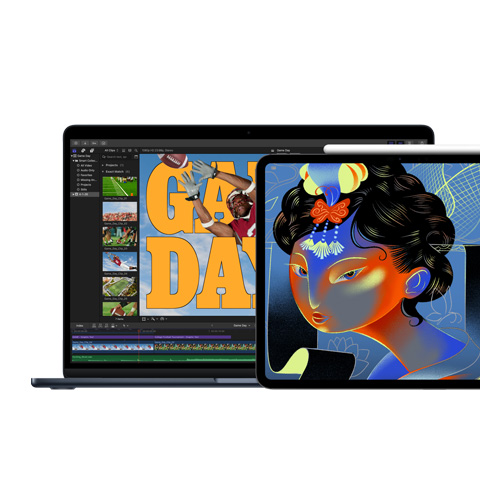
Final Cut Pro、Procreate Dreams
MATLAB、SketchUP
Keynote、Msty Studio、Pixelmator Pro
Xcode
執行你常用的生產力工具 app,無論是 Google Workspace for Education、
Goodnotes 和 Microsoft 365,還是 Notability 和 Slack,都游刃有餘。
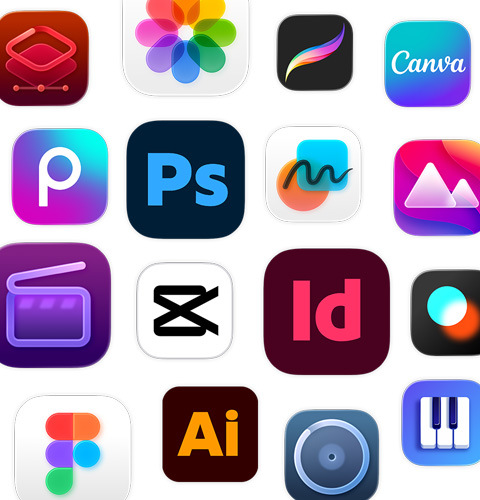
不論是設計小誌,還是製作電影長片,Final Cut Pro 和 Pixelmator Pro 等 app 都能助你將計畫案和副業的想法精彩活現。你可以透過 Apple Creator Studio 解鎖我們的一整套創意類 app。
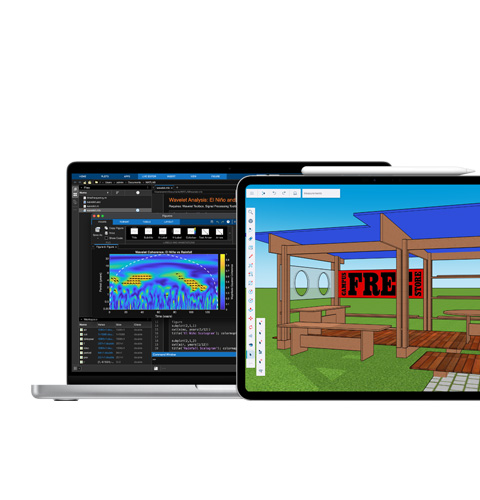
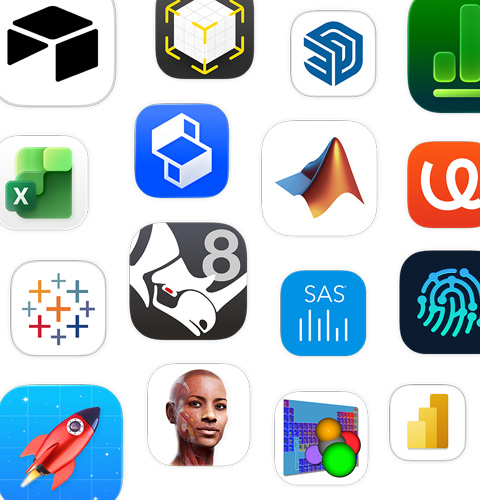
你可以用 MATLAB 分析資料,藉助 Autodesk AutoCAD 繪製設計圖,在 iPad 上搭配 Apple Pencil 使用 Shapr3D 創建模型,也可透過 Complete Anatomy 以 3D 影像研究解剖學。
透過由 AI 驅動的工作流程,例如整合了 ChatGPT 的 Apple Intelligence,以及 Gemini 與 Canva AI 等生成式 AI app,快速完成待辦事項。
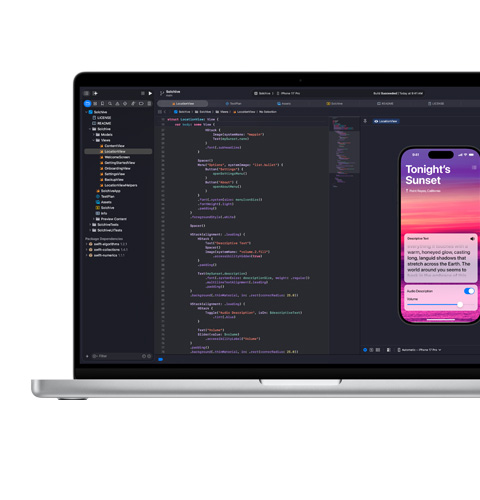
程式設計,從 Python 開始;然後用 Xcode 開發並發布 app,還可以利用 Docker、PyTorch 與 Unity Editor 開發軟體,創造各種體驗。
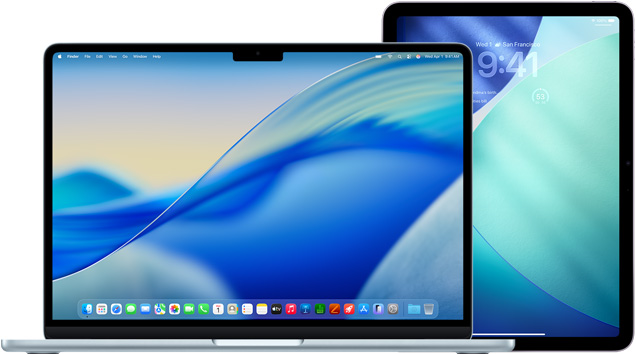
Mac 為執行強大的 app 而打造,提供多種機型和尺寸選擇,每款都配備多個連接埠,可連接各種高速配件和外接顯示器。
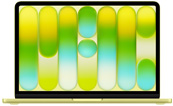
教育優惠價
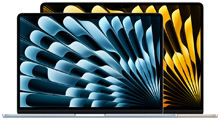
教育優惠價

教育優惠價

教育優惠價
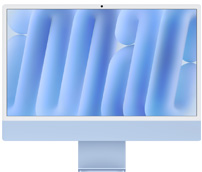
教育優惠價
iPad 非常適合在外出時進行多工處理、拍攝影片,還能透過 Wi-Fi 或行動網路隨時隨地保持連線。加個巧控鍵盤就能打字,配上 Apple Pencil 即可畫畫和做筆記。
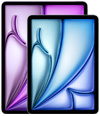
教育優惠價

教育優惠價
在 Mac 上,選取你要潤飾的文字,按住 Control 鍵並按一下所選文字,然後選擇「顯示書寫工具」。
操作訣竅:若要在「備忘錄」和「郵件」等某些 app 中打開「書寫工具」,你可以將指標移到所選文字上並按一下 ,或是按一下工具列中的 。
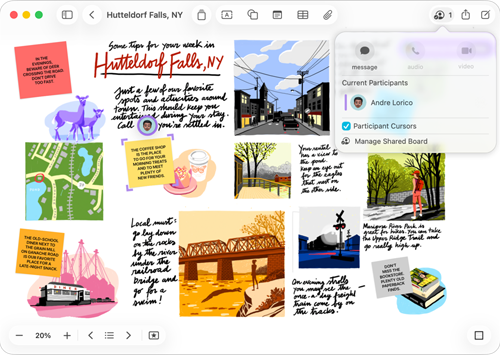
幾乎任何類型的檔案,都能放進「無邊記」的白板中,布局和頁面大小完全不受限。若要共同合作,可邀請其他人在白板上開始即時合作。
當你正在使用某款 app 而想記下一些內容時,可以輕鬆建立「快速備忘錄」。請執行下列任一操作:
若要關閉「快速備忘錄」,請按一下備忘錄左上角的 。若要再次開啟「快速備忘錄」,請使用上述任一方法。
若要一律建立新的「快速備忘錄」(而非開啟上一個備忘錄),請選擇「備忘錄」>「設定」,然後取消選取「一律繼續編寫上則快速備忘錄」。
注意:雖然你可以自訂「個人專屬」檔案夾,但你無法自訂 Mac 隨附的其他檔案夾,例如「應用程式」、「資源庫」、「系統」和「使用者」。
注意:系統會自動轉錄使用支援的語言說出的字詞。如果沒有看到 ,表示你的 iPad 不符合裝置最低需求,或沒有偵測到支援的語言。
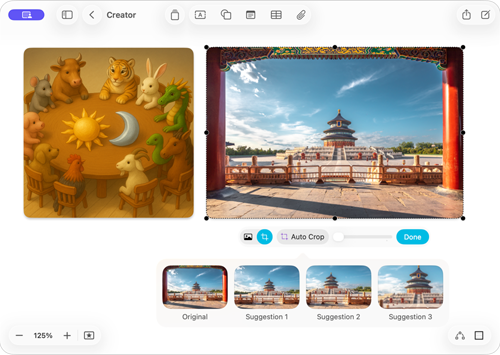
若要精調影像,請點一下描述,然後編輯內容。若要儲存,請點一下「完成」。
注意:Apple Intelligence 不適用於所有 iPad 機型,且未於所有地區提供,或適用於所有語言3。若要取用最新提供的功能,請確保你使用的是最新版本的 iPadOS 並已啟用 Apple Intelligence。
開啟或關閉「智慧型顯示與靜音」。
開啟「智慧型顯示與靜音」時,Apple Intelligence 會允許重要通知打斷你,並將判定為不重要的通知關為靜音。任何特別允許或靜音的通知會一律設為允許或靜音。
如果你已加入「減少干擾專注模式」,「智慧型顯示與靜音」功能即已開啟 (且無法關閉)。查看使用 Apple Intelligence 為通知生成摘要和減少干擾。
如果你在所有 Apple 裝置上將「專注模式」保持最新狀態,你在 Mac 上所做的變更會反映在其他裝置上。
在 Mac 上,你可以:
如果你在「幕前調度」設定中關閉「在幕前調度中顯示最近使用過的 App」,左側的 app 列表會被隱藏起來。將指標移到螢幕左側邊緣,即可顯示 app 列表。